

类型:实用工具 版本:V5.0.2大小:160.55MB更新:2026-05-06 23:28:27 语言:简体中文等级:平台:Android
软件介绍
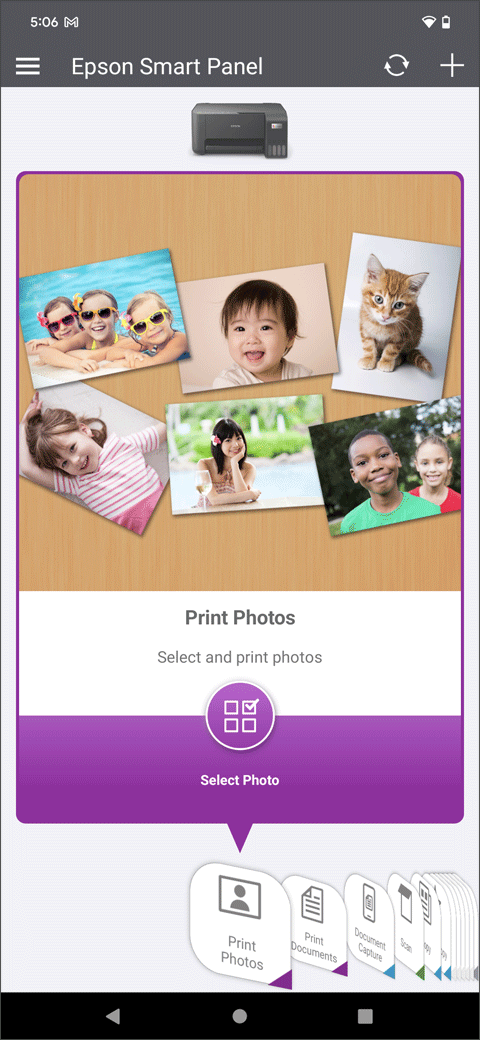


Epson Smart Panel最新版本,作为爱普生(中国)旗下的打印辅助工具,融合了打印、扫描等多种功能。它能助力你轻松管理打印机,快速排除故障,便捷设置打印机相关参数等,使用体验高效又简单,堪称爱普生打印机的得力助手!
这款软件具备丰富实用的功能,它支持用户借助手机摄像头进行拍摄扫描,还能远程操控打印机实现打印操作。不仅如此,软件允许您扫描后直接把数据发送至指定的应用程序或者EPSON照片站点。另外,用户可以便捷地以数字形式获取照片和文稿,如此一来,打印内容的管理变得更加轻松。该软件操作简单,易于上手,有需求的用户不妨下载体验一番!
1、在Wi-Fi上轻松设置Epson产品。
2、创新的功能块使您的Epson产品简单易用。
3、在一个方便的地方获得所需的支持-注册,获取耗材或寻求帮助。
4、像手套一样贴合-自动配置和自定义定制体验。
5、Epson打印机和扫描仪的一个界面-自动配置可根据您的设备定制应用程序的功能。
一、打印机
1、E
EC-C7000 Series
ET-1810 Series
ET-2800 Series, ET-2810 Series, ET-2820 Series, ET-2850 Series
ET-3800 Series, ET-3830 Series, ET-3850 Series
ET-4800 Series, ET-4850 Series
ET - 5150系列、ET - 5170系列、ET - 5180系列、ET - 5800系列、ET - 5850系列、ET - 5880系列
ET-8500 Series, ET-8550 Series
ET - 15000系列、ET - 16150系列、ET - 16600系列、ET - 16650系列、ET - 16680系列
ET-M16600 Series, ET-M16680 Series
2、L
L1250 Series
L3250 Series, L3260 Series
L4260 Series
L5290 Series
L6260系列、L6270系列、L6290系列、L6460系列、L6490系列、L6550系列、L6570系列、L6580系列
L8160 Series, L8180 Series
L11160系列、L14150系列、L15150系列、L15160系列、L15180系列
3、M
M15140 Series, M15180 Series
4、S
SC-P700 Series, SC-P900 Series
SC-P8500D Series
SC-T7700D Series
SL-D1000 Series
ST-C2100 Series, ST-C4100 Series, ST-C8000 Series, ST-C8090 Series
5、W
WF - 2810系列、WF - 2820系列、WF - 2830系列、WF - 2840系列、WF - 2850系列、WF - 2870系列、WF - 2880系列
WF-3820 Series
WF-4820 Series, WF-4830 Series
WF-7310 Series, WF-7820 Series, WF-7830 Series, WF-7840 Series
WF-C4810 Series
5、X
XP - 2100系列、XP - 2150系列、XP - 3100系列、XP - 3150系列、XP - 4100系列、XP - 4150系列、XP - 5150系列、XP - 8700系列
二、扫描仪
1、D
DS-80W , DS-570WII , DS-575WII , DS-790WN
2、E
ES-60W , ES-65WR , ES-500WII , ES-580W
3、R
RR-70W , RR-600W
* 如果您使用的是 Epson Creative Print,请更新为版本 6.2.0 或更高版本。
* 如果您使用的打印机型号不属于上述型号之一,请使用 Epson iPrint。
1、软件无法使用,显示此应用程序需要访问您的位置?
使用app连接产品时,需要开启移动设备的位置权限。
*连接产品需要位置权限,但不会获取位置信息。
Android移动设备请依次打开:
在系统设置中,依次点击“应用程序”>“Epson Smart Panel”>“权限”>“位置”,选择“仅在使用期间允许”,同时打开“访问确切位置信息”。
IOS移动设备请依次打开:
设置>隐私>定位服务>找到Epson Smart Panel,允许访问位置信息选择“使用App期间”,并打开精确位置。
2、如何在Epson Smart Panel中添加已连接Wi-Fi的产品?
请将手机和爱普生产品连接到同一Wⅰ-Fi网络后,点击主界面上的【+】号,选择第二项“连接到已连接Wi-Fi的产品”。
在自动搜索到的产品列表中,点击选择对应系列号后,即可在软件中成功添加。
3、在Epson Smart Panel中无法搜索到产品?
①如您在配置产品网络时无法搜索到该产品系列号,请按下方提示依次确认:
(1)产品是否已打开?
(2)您的移动设备的Wi-Fi是否已打开?
(3)您的移动设备的蓝牙是否已打开?
(4)是否允许了Epson Smart Paneli访问您移动设备的[位置]?
(如要允许访问,请参见问题4进行操作)
如仍未搜索到,请在此点击并在搜索栏中输入产品型号,按照提示进行操作后回到软件中再次搜索该产品。
②如您的产品已完成网络配置,请按下方提示依次确认:
(1)产品是否已打开?
(2)您的移动设备是否连接到与产品相同的Wi-Fi?
(3)是否允许了访问您的[位置]?
1、设定
该应用程序将自动找到打印机并轻松进行设置。
2、打印
您可以选择图片和文档并通过智能手机轻松打印。
3、扫描
您可以使用扫描仪或智能手机上的相机扫描文档/照片。扫描的数据可以保存到所需的位置,例如智能手机和云服务上的文件夹。它也可以附加到电子邮件中。
4、复印 *仅限打印机
除了基本复印外,您还可以使用智能手机上的相机进行复印,并制作身份证的双面副本和多副本(图像重复)。
5、管理 *仅限打印机
(1)您还可以检查剩余墨水量,然后购买墨水。
(2)您可以使用这些功能来舒适地使用打印机,例如打印头清洁和固件更新。
6、故障排除
(1)您可以立即从主屏幕查看手册。
(2)如果在操作过程中发生错误,则单击[显示解决方案]按钮将引导您找到解决方案。
1、墨水初始化
2、为产品配置Wi-Fi
3、注册远程打印服务
4、打印,扫描,多种复印,拍照扫描/复印
5、墨量监控等
v4.7.2版本
- 修复了小错误。
 Snapchat官网版
 迅雷影音
迅雷影音
 网易大神官网版
 迷你盒子官方版
 游咔app
游咔app
 照妖镜5.0.0
 fake location官网版
 花瓣轻游
花瓣轻游
 香蕉影视
香蕉影视
 妖精动漫app
 繁花漫画
繁花漫画
 小布助手
小布助手
 gamestoday官网版
 夸克网盘app官网版
 大象视频
大象视频
 googleplay官方版
 可乐助手官网版
 audiolab官网版
 魔玩助手官网版
37.7MBv1.9.9.7
魔玩助手官网版
37.7MBv1.9.9.7
 可乐助手官方版最新版
25.0MBv5.26
可乐助手官方版最新版
25.0MBv5.26
 Seetong官网版
67.2MBv6.5.7_0216
Seetong官网版
67.2MBv6.5.7_0216
 scene
19.1MBv1.0
scene
19.1MBv1.0
 爱吾游戏宝盒官方版
53.2MBv2.3.9.3
爱吾游戏宝盒官方版
53.2MBv2.3.9.3
 可乐助手最新版本
25.0MBv5.26
可乐助手最新版本
25.0MBv5.26
 李跳跳官网版正版
3.1MBv2.2
李跳跳官网版正版
3.1MBv2.2
 vivo应用商店官网版(可登录)
53.1MBv9.6.81.0
vivo应用商店官网版(可登录)
53.1MBv9.6.81.0
 傻瓜英语app
 瓦罗兰特助手
 尝鲜派
尝鲜派 全历史软件
全历史软件 柯基捷径库app
 代练妈妈app
 VV租号
VV租号