

类型:其他 版本:v1.1大小:11.13MB更新:2026-04-18 15:20:54 语言:简体中文等级:平台:Android
软件介绍
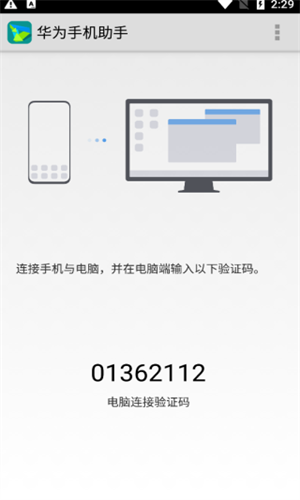
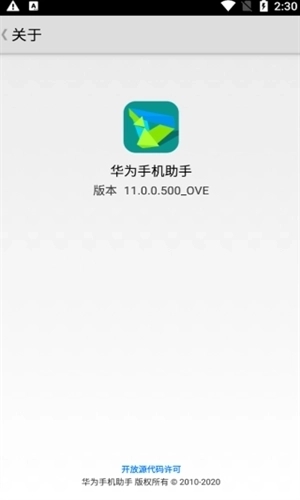
华为手机助手app(HiSuite)是华为官方推出的手机管理工具,专为华为手机用户提供设备连接、数据管理、系统维护等全方位服务。支持通过USB或Wi-Fi连接手机与电脑,实现联系人、短信、照片、视频等数据的备份与恢复,提供系统升级、回退、修复等深度管理功能,是华为用户进行手机数据迁移、系统维护和日常管理的必备工具,以其稳定的连接性能和丰富的功能深受用户信赖。
华为手机助手app唤醒与连接激活方法
USB数据线连接唤醒 在电脑端安装华为手机助手app(HiSuite)软件,使用原装USB数据线将华为手机连接至电脑。手机端会弹出【USB连接方式】提示,选择【传输文件】或【MTP模式】,部分机型需在下拉通知栏中手动切换。首次连接时手机会提示【允许HiSuite通过HDB连接设备】,点击【确定】并勾选【始终允许】,完成授权后手机助手即被唤醒,电脑端显示手机主界面。
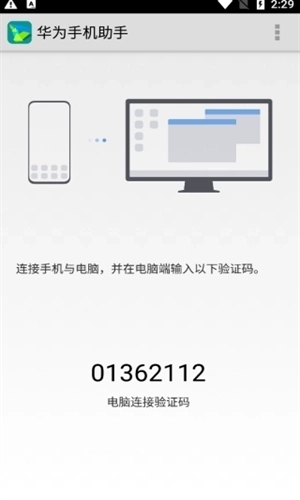
无线Wi-Fi连接唤醒 确保手机与电脑连接同一Wi-Fi网络,打开手机【设置】→【更多连接】→【华为分享】或【HiSuite】→开启【无线连接】功能。电脑端华为手机助手app点击【通过Wi-Fi连接】,手机端扫描电脑端显示的二维码或输入验证码,验证成功后建立无线连接。无线唤醒方式更加便捷,无需数据线束缚,适合日常文件传输和数据备份场景。
HDB调试模式开启 部分机型需提前开启HDB连接权限:进入手机【设置】→【安全】→【更多安全设置】→【允许通过HDB连接设备】,开启该选项。HDB(HiSuite Debug Bridge)是华为手机助手app专用的调试协议,开启后才能实现深度系统管理功能。若连接后仅显示充电模式,请检查是否开启了HDB权限或更换USB接口尝试。
连接异常唤醒处理 若手机连接后无反应,尝试更换USB数据线(部分充电线不支持数据传输)、更换电脑USB接口(优先使用主板后置接口)、重启手机和电脑。检查电脑是否安装了最新版华为手机助手app,旧版本可能不支持新机型。关闭手机端的【纯净模式】或【USB调试】中的仅充电限制,确保连接权限正常授权。
华为手机助手app系统回退完整操作指南
系统版本回退适用场景 当手机升级新系统后出现严重卡顿、应用闪退、续航下降、发热严重等兼容性问题时,可通过华为手机助手app回退至之前的稳定版本。注意:回退操作会清除手机全部数据,务必提前备份重要资料。仅支持回退至官方发布的上一个稳定版本,无法跨多个版本回降,且部分新机型可能暂时不支持回退功能。
回退前准备工作 打开电脑端华为手机助手app,使用USB线连接手机并确保连接稳定。在电脑端点击【系统更新】→【切换到其他版本】(部分版本显示为【回退版本】),系统会检测当前可回退的目标版本。仔细阅读回退风险提示,确认了解回退将删除所有用户数据、恢复出厂设置。点击【同意】进入下一步。
数据备份关键步骤 回退前必须完成数据备份:在华为手机助手app主界面选择【数据备份】→勾选需要备份的项目(联系人、短信、通话记录、照片、视频、应用及应用数据等)→选择备份路径(建议保存至电脑硬盘而非手机存储)→点击【开始备份】等待完成。备份文件格式为.hsb,请妥善保存备份文件路径,回退完成后需用此文件恢复数据。
执行系统回退操作 确认数据已备份后,在【系统更新】页面点击【回退】→再次确认风险提示→手机自动下载回退包(约2-5GB,需保持网络稳定)→下载完成后手机自动重启进入Recovery模式→显示回退进度条,整个过程约10-30分钟,期间请勿断开连接或操作手机。回退完成后手机自动重启,进入初始设置界面,按提示完成基础设置。
回退后数据恢复 手机重启完成初始设置后,重新连接华为手机助手app→选择【数据恢复】→找到之前保存的.hsb备份文件→勾选需要恢复的数据类型→点击【开始恢复】。恢复完成后检查联系人、照片、应用等是否完整,如有遗漏可重新恢复或从云空间补充恢复。建议恢复完成后重启一次手机,确保系统稳定性。
华为手机助手app照片导入导出详细教程
从手机导出照片至电脑 连接手机后,在华为手机助手app主界面点击【照片】或【图片管理】→进入照片管理界面,可按相册分类查看手机中的所有照片和视频。选择需要导出的照片(支持单选、多选、全选或按日期范围选择)→点击【导出】或【保存到电脑】→选择电脑端的保存路径(建议新建专门文件夹便于管理)→选择导出质量(原图或压缩图)→点击【确定】开始传输,进度条显示实时传输状态。
从电脑导入照片至手机 在照片管理界面点击【导入】→【从电脑导入】→浏览选择电脑中的照片文件夹或单张照片→支持批量选择多张图片→选择导入到手机的目标相册(可新建相册或选择已有相册)→点击【导入】开始传输。导入过程中保持连接稳定,大文件传输建议使用USB连接而非Wi-Fi,速度更快且更稳定。导入完成后可在手机图库中立即查看新照片。
照片管理与批量操作 华为手机助手app支持照片批量管理功能:在照片界面可按时间轴、相册、地点等维度筛选照片。选中照片后支持批量删除(释放手机存储空间)、批量旋转、批量重命名。对于重复照片或模糊照片,可使用【智能清理】功能自动识别并建议删除。照片导入导出支持常见格式:JPG、PNG、GIF、HEIC、RAW等,视频支持MP4、MOV、AVI等格式。
HEIC格式转换处理 苹果手机迁移至华为手机时,若照片为HEIC格式,华为手机助手app会自动提示转换为JPG格式以保证兼容性。也可在设置中关闭自动转换,保持原格式导入,但需在华为手机上安装HEIC解码插件才能正常查看。建议在导入设置中选择【自动转换为兼容格式】,避免后续查看和分享时的格式不兼容问题。
照片备份与同步策略 定期进行照片备份至电脑,建议每月一次完整备份。可在华为手机助手app中设置【自动备份】,连接手机时自动检测新照片并提示备份。重要照片建议采用3-2-1备份原则:3份副本、2种不同介质、1份异地存储。除电脑备份外,同时开启华为云空间自动同步,确保照片安全不丢失。
华为手机助手app查找手机功能使用指南
查找我的手机功能前提条件 使用查找手机功能前,需确保手机已开启【查找我的手机】功能:进入手机【设置】→【华为账号】→【查找设备】→开启【查找我的手机】开关,并保持手机处于开机联网状态(Wi-Fi或移动数据)。该功能与华为云空间绑定,手机丢失后可通过华为手机助手app网页版或华为云空间官网远程定位。
通过华为手机助手app定位 打开电脑浏览器访问华为云空间官网(cloud.huawei.com),使用与丢失手机相同的华为账号登录→进入【查找设备】页面→系统显示账号下所有已开启查找功能的设备列表→点击目标设备名称→地图显示手机当前位置或最后已知位置(绿色圆圈表示在线,灰色表示离线)。定位精度取决于手机网络状况,通常在10-100米范围内。
远程操作与数据保护 在查找设备页面除定位外,还提供多项远程控制功能:【播放铃声】让手机以最大音量响铃,适合手机遗落在附近时使用;【锁定设备】远程设置锁屏密码,防止他人使用,可同时在锁屏界面显示留言和联系方式;【擦除数据】当确认无法找回时,远程恢复出厂设置,清除所有个人数据保护隐私。擦除后查找功能将失效,请谨慎操作。
位置历史与轨迹查看 华为查找设备支持查看设备位置历史,在地图界面点击【位置历史】可查看过去24小时内的移动轨迹,帮助分析手机可能的去向。开启【位置共享】功能后,家人或好友可在授权范围内查看设备位置,适合老人儿童防走失场景,也可在丢失后请信任的人协助追踪。
查找功能失效情况处理 若手机被关机、恢复出厂设置、刷机或拆除SIM卡,查找功能可能无法定位。此时系统会显示最后已知位置。建议发现手机丢失后立即登录查找设备页面锁定手机,即使对方刷机仍需验证华为账号才能激活使用,增加找回几率。同时尽快联系运营商挂失SIM卡,并向公安机关报案提供IMEI号协助追查。
 jm漫画官网版
 蘑菇游戏
蘑菇游戏
 jmcomic
 one一个成年版安装包
 夸克浏览器海外版
 soundcorset调音器免费版
 铃声多多2023年版
 google play官方版
 qooapp官网最新版
 爱思助手盒子正版
 冷眸软件库
冷眸软件库
 趣味生成器王者p图
 旺旺商聊app安卓最新版
 skrbt引擎最新版
 雅歌
雅歌
 香香腐宅
香香腐宅
 包子漫画
包子漫画
 迅雷极速版安卓版
 996传奇盒子最新版
490.7MBv2.2.0
996传奇盒子最新版
490.7MBv2.2.0
 酷我音乐永久免费版
156.6MB10.2.0.3
酷我音乐永久免费版
156.6MB10.2.0.3
 oppo游戏中心官网版
49.7MBv12.8.1
oppo游戏中心官网版
49.7MBv12.8.1
 无界AI
62.6MBv3.2.8
无界AI
62.6MBv3.2.8
王者趣味生成器
10.6MBv3.0.60
 虫虫漫画
60.6MBv2.0
虫虫漫画
60.6MBv2.0
 Iwara最新版
2.2MBv1.9.8.4.5
Iwara最新版
2.2MBv1.9.8.4.5
 苦力怕论坛中文官网版
5.3MBv4.0
苦力怕论坛中文官网版
5.3MBv4.0
 楠王游戏库
楠王游戏库 红白机游戏盒
 末影人盒子直装版
 磁力狗搜索引擎
 小鱼画质盒子
 66手游折扣平台
 我的世界FCL启动器
 木瓜玩游戏
木瓜玩游戏