

类型:生活服务 版本:v5.11.6.2019大小:131MB更新:2026-04-13 11:53:07 语言:简体中文等级:平台:Android
软件介绍
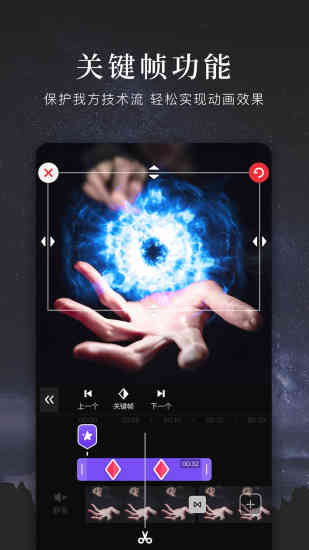

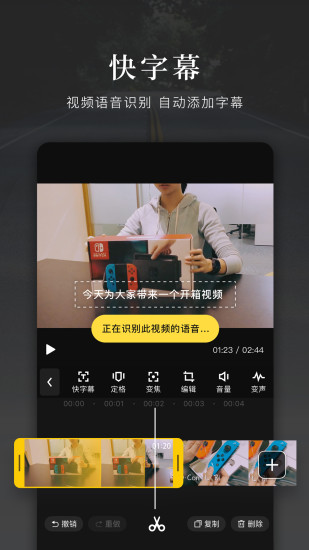
快剪辑app是一款功能全面且操作简单的视频编辑软件,由360公司推出,完全免费无广告。它支持视频剪辑、拼接、变速、添加字幕、背景音乐、转场特效等多种功能,同时内置丰富的素材库(滤镜、贴纸、音效)。无论是Vlog制作、短视频创作还是日常家庭视频处理,快剪辑都能让你在手机上快速完成专业级作品。软件界面简洁直观,无需任何剪辑经验即可上手,导出时支持多分辨率选择,并自动适配各大短视频平台格式。
快剪辑提供多种去除或遮盖水印的方法,根据水印位置和你的需求灵活选择。
方法一:裁剪去水印(最彻底)
如果水印位于视频边缘(如角落),可直接将水印区域裁剪掉。
优点:彻底去除,无痕迹。
缺点:视频画面会损失一部分。
导入视频后,点击「编辑」→「裁剪」。
拖动裁剪框边缘,将水印区域排除在框外。
确认裁剪后,视频尺寸会变小(如从16:9变成接近4:3),但水印完全消失。
可在后续步骤中通过添加背景模糊或纯色背景填充黑边。
方法二:模糊马赛克遮盖
如果水印位于画面中央且无法裁剪,可使用遮挡功能。
优点:不损失画面内容。
缺点:遮盖处会有一块模糊区域。
导入视频后,点击「特效」→「遮挡」。
选择「马赛克」或「模糊」效果。
将遮挡块拖动到水印上方,并调整大小完全覆盖水印。
可调整遮挡块的持续时长(如水印全程出现则设为全视频)。
方法三:添加贴纸覆盖
适合创意场景,用有趣的贴纸遮盖水印。
优点:可美化视频,增加趣味性。
缺点:不适合严肃或商务风格视频。
点击「贴纸」→ 选择一个合适的图案(如表情包、Logo、文字框)。
将贴纸拖到水印位置,缩放至完全覆盖。
可设置贴纸动画(如淡入淡出、跳动),让遮盖更自然。
方法四:添加背景模糊(仅限竖屏转横屏场景)
如果你的视频原本是竖屏拍摄,但需要发布到横屏平台,可通过「背景」功能添加模糊背景,并将原视频缩小置于中央,水印可能被挤出画面或移至背景外。
优点:适合平台比例转换时附带去水印。
缺点:水印仍可能部分可见。
点击「比例」→ 选择横屏比例(如16:9)。
点击「背景」→ 选择「模糊」效果。
此时原视频会缩小并居中,四周为模糊背景。如果水印在原视频边缘,可能被背景覆盖或变得不明显。
注意事项
快剪辑没有「一键去水印」功能,因为此类功能通常涉及版权问题,需手动处理。
如果水印来自他人视频,去除后请勿用于商业用途,避免侵权。
去水印操作建议在剪辑的第一步完成,避免后续添加的文字或特效被裁剪掉。
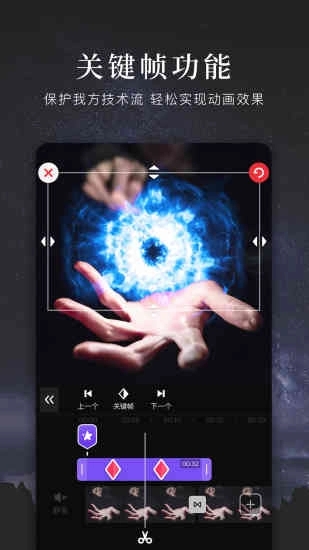
快剪辑的核心剪辑功能涵盖分割、裁剪、变速、拼接、倒放等,以下是详细操作。
基础剪辑:分割与删除片段
技巧:双指在时间轴上捏合可缩放时间轴,实现更精准的逐帧切割。
导入视频后,点击下方「剪辑」。
播放视频或拖动时间轴,找到需要切割的位置。
点击「分割」,视频会在该位置一分为二。
重复操作,将不需要的片段单独分割出来。
点击选中不需要的片段 → 点击「删除」。
剩余片段会自动拼接。
调整视频顺序(拼接与重排)
导入多个视频片段(点击「添加」可继续导入)。
长按任意片段并拖动,可调整其左右位置。
点击两个片段之间的「转场」按钮,可添加淡入淡出、滑动、缩放等转场效果。
点击「设置转场时长」,一般设为0.3-0.5秒较自然。
视频变速(快放/慢放)
应用场景:快放适合延时摄影或压缩长视频;慢放适合精彩瞬间(如跳跃、倒水)。
向右(>1x):加快速度,最高可至5倍。
向左(<1x):放慢速度,最低可至0.2倍。
选中需要变速的片段。
点击「变速」→ 拖动滑块:
点击「智能补帧」(慢放时建议开启),使慢动作更流畅,不卡顿。
视频比例调整(适配不同平台)
点击「比例」。
选择预设比例:9:16(抖音/快手竖屏)、16:9(B站/YouTube横屏)、1:1(小红书方形)、4:3(老电视风格)。
如果视频比例与目标不符,可双指缩放画面填充,或使用「背景」添加纯色/模糊背景避免黑边。
其他剪辑功能
旋转/镜像:点击「编辑」→「旋转」可90度旋转;「镜像」可左右翻转(适合自拍视频修正方向)。
倒放:选中片段 → 点击「倒放」,视频会反向播放(适合创意特效,如人物倒退走路)。
画中画:点击「画中画」,可叠加第二个视频或图片,调整大小和位置(适合做反应视频或片头片尾)。
剪辑后的实时预览
点击播放按钮可随时预览效果,不满意可撤销上一步操作(顶部箭头图标)。所有剪辑操作均为非破坏性,原视频不会被修改。
快剪辑支持多种方式处理原视频音频,可完全静音、部分保留或替换为背景音乐。
方法一:完全静音(最简单)
适用场景:原视频噪音大、不需要原声、只想保留背景音乐时。
导入视频后,点击视频轨道左侧的「喇叭」图标。
将音量滑块拖到最左侧(0%),视频原声即被静音。
此时播放视频将没有任何声音。
方法二:分离音频后删除(更彻底)
优点:分离后的音频轨道可单独编辑(如局部删除、添加效果),比直接静音更灵活。
点击视频轨道 → 点击「分离音频」。
视频原声会被提取为一个独立的音频轨道(显示为绿色波形)。
选中该音频轨道 → 点击「删除」。
视频轨道本身不再包含声音,导出后为静音视频。
方法三:降低音量而非完全静音
有时只需降低原声,而非完全去除(例如保留环境音但压低说话声)。
点击视频轨道上的「喇叭」图标。
将音量滑块调至10%-30%,原声会变得非常微弱。
之后再添加背景音乐,可实现“背景音乐为主、原声为辅”的效果。
方法四:局部去除声音
如果只想去除某一段的声音(如删除尴尬的停顿或咳嗽声),而非整段静音:
适用场景:采访视频中去除口误部分,但不影响前后正常对话。
先将视频分割出需要静音的那一小段。
选中该片段 → 点击「喇叭」图标 → 音量调为0%。
其他片段保持原音量。
注意事项
去除原声后,建议添加背景音乐或环境音,避免视频过于空洞。
如果原视频有重要对话或解说,去除前请确保已有替代音频(如后期配音)。
快剪辑不支持单独去除人声保留背景音乐(AI分离人声需使用专业软件如剪映或Adobe Audition)。
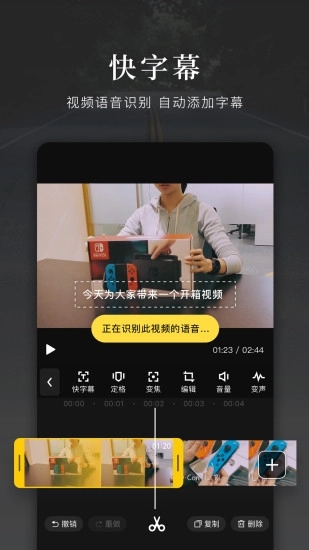
剪辑完成后,导出前可设置分辨率、码率、格式等参数,以适应不同平台要求。
导出基本步骤
「保存到相册」:直接存储至手机本地。
「分享」:一键发布到微信、抖音、快手、QQ等平台。
「草稿箱」:暂不导出,保存剪辑进度以便后续修改。
分辨率:480P(节省空间)、720P(均衡)、1080P(高清)、4K(需设备支持)。
码率:推荐使用「智能匹配」,程序自动根据分辨率选择合适码率;也可手动选择“高/中/低”。
帧率:默认30fps(标准),25fps(电影感),60fps(游戏/运动视频,更流畅)。
格式:MP4(通用性最强,推荐)、MOV(适合苹果设备)。
点击右上角「导出」按钮(或「完成」→「保存」)。
进入导出设置页面,可调整以下选项:
点击「导出」,等待渲染进度条完成。
导出成功后,可选择:
平台推荐导出设置
平台分辨率比例帧率码率备注
抖音/快手1080x19209:1630fps中/高竖屏全屏
B站/YouTube1920x108016:930或60fps高横屏高清
微信朋友圈720x12809:1630fps中压缩较严重,720P足够
小红书1080x10801:130fps中方形更友好
微博自适应不限30fps中高支持较长视频
导出时间参考
1分钟1080P视频:约10-20秒(取决于手机性能)。
5分钟4K视频:约1-2分钟。
导出期间请保持App前台运行,不要锁屏或切换应用,否则可能中断。
导出失败或卡顿的解决方法
手机存储空间不足:清理至少2GB剩余空间。
视频过于复杂(多层特效/画中画):尝试降低分辨率或码率后再导出。
快剪辑版本过旧:前往应用商店更新至最新版。
导出时手机过热:暂停一会,或取下手机壳帮助散热。
导出后找不到视频?
快剪辑默认保存路径:手机相册的「快剪辑」相册或「Movies」文件夹。
也可在App内「我的作品」中查看已导出的视频列表,点击右上角「...」选择「打开文件位置」。
部分安卓手机需开启「存储权限」才能正常保存,可在系统设置中检查。
无水印导出
快剪辑完全免费,导出视频默认不带任何水印,无需像某些软件那样付费去水印或观看广告。这是快剪辑的一大优势。
 精读圣经官网免费版
 木瓜玩
木瓜玩
 精读圣经2025最新版
 域名停靠app
 旺旺商聊
旺旺商聊
 俄罗斯引擎yandex最新版
 windy气象
 capcut剪映国际版
 磁力猫cilimao最新版
 谷歌play商店官网版
 磁力狗
磁力狗
 微读圣经手机版
 one一个成年版本
 捷报比分手机版
 搜同社区
搜同社区
 蝙蝠app最新版官方版
 兽音译者官网版
 老司机软件库
 capcut国际版2025最新版
2.4MB1.0
capcut国际版2025最新版
2.4MB1.0
 番茄畅听音乐极速版
80.2MBV5.8.6.32
番茄畅听音乐极速版
80.2MBV5.8.6.32
 汽水音乐永久免费版
131.0MBv1.6.4
汽水音乐永久免费版
131.0MBv1.6.4
 准星代售三角洲
31.6MBV4.5.5
准星代售三角洲
31.6MBV4.5.5
 追回神器app最新版
11.4MBv3.0
追回神器app最新版
11.4MBv3.0
 幻影wifi9.0官网版
4.0MBv9.0
幻影wifi9.0官网版
4.0MBv9.0
 天下布魔工具箱正版
40.0MBv12.3.2
天下布魔工具箱正版
40.0MBv12.3.2
 磁力猫最新版
47.9MB2.0.8.0
磁力猫最新版
47.9MB2.0.8.0
 自如业主
自如业主 KikLok早睡闹钟
 如皋直聘
如皋直聘 抽奖点名器
抽奖点名器 淘号阁交易平台
 米谷游戏
米谷游戏 灯塔医生
灯塔医生 斗图表情制作