

类型:实用工具 版本:V15.6.84大小:60.7MB更新:2026-05-07 22:53:35 语言:简体中文等级:平台:Android
软件介绍


teamviewer是一款助力用户实现远程控制的软件。它不仅适用于电脑,平板和手机同样能够使用。其操作方式十分简单,并且还配有详细的使用说明讲解。该软件支持文件双向传输,采用中文版形式,无论是图片、小视频,乃至各类文档,都可以进行传输。
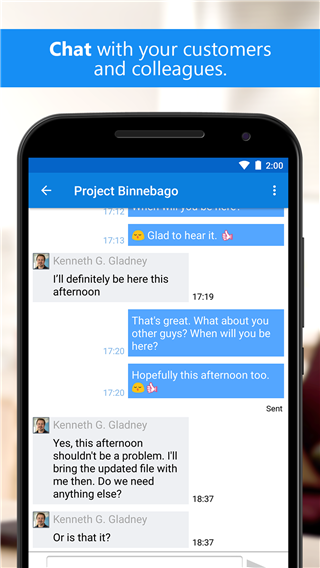
*手指滑动的形式,鼠标点击的形式都是可以使用的。
*每一次访问都需要进行确认,点击确认允许就能进入传输页面。
*无需安装,额外的应用程序就能得到很好的管理。
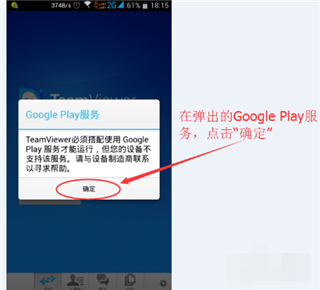
*跳出谷歌窗口时要点击确定,这样就能得到高级服务。
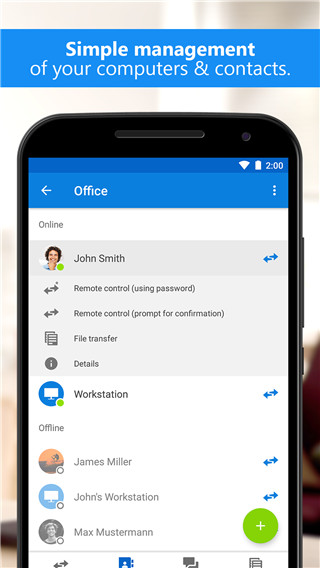
*连接过程中没有病毒的出现,不泄露各种的资料。
*即便出差在外,也能选取电脑上的部分信息,获取电脑资源。
*可访问不同的应用权限,从而可以更好地查询信息。
*能长时间访问相关的数据应用,也能访问家中的计算机或者是公司的计算机。

第一步,在电脑上下载并打开TeamViewer,也就是说电脑端的TeamViewer远程工具要处于运行状态。你可以将它设置为随系统启动,如此一来,只要电脑开机,TeamViewer就会自动运行。
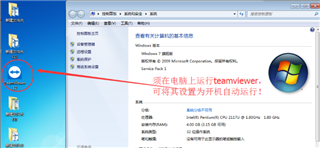
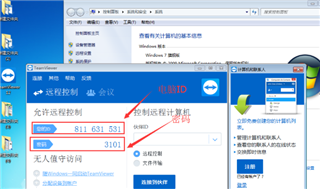
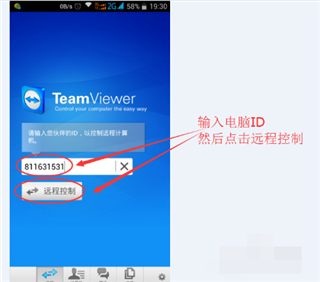
查看电脑端TeamViewer的ID和密码并牢记,图中的ID为“811631531”,密码为“3101”,需注意不同电脑的ID和密码是不一样的。
打开手机上的TeamViewer工具
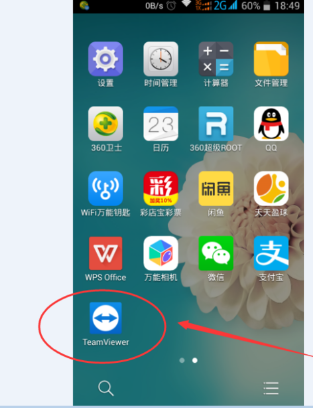
当弹出“google play服务”窗口时,点击“确定”。
在弹出的对话框里输入电脑ID,我的电脑ID是“811631531”,输入完成后,点击“远程控制”。
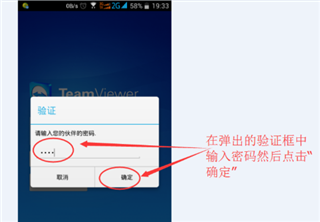
在弹出的验证框中输入密码,我的密码为“3101”输入即可,然后点击“确定”
当成功建立连接后,会弹出一个简易的使用介绍对话框。若勾选“不再显示对话框”,后续连接便不会再弹出此框,之后点击“继续”即可。
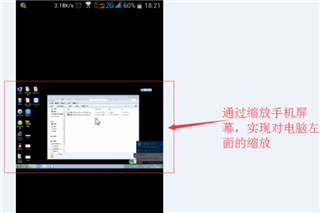
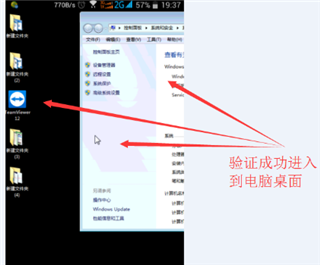
成功进入到电脑桌面,可以看到电脑桌面的一些信息
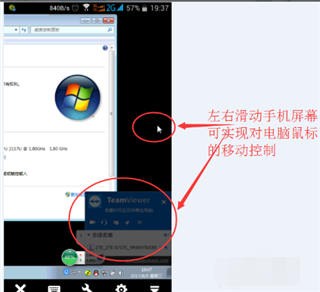
左右滑动手机屏幕,可实现对电脑鼠标的移动控制
如图所示,通过缩放手机屏幕,就能实现对电脑桌面的缩放。其他功能大家可以自行探索。若要断开远程连接,回到手机屏幕,按手机的返回键或者Home键即可。
通过扫码方式实现远程操作,连接稳定性极高,既干扰,也不会出现卡顿与黑屏情况。
 Snapchat官网版
 迅雷影音
迅雷影音
 网易大神官网版
 迷你盒子官方版
 游咔app
游咔app
 照妖镜5.0.0
 fake location官网版
 花瓣轻游
花瓣轻游
 香蕉影视
香蕉影视
 妖精动漫app
 繁花漫画
繁花漫画
 小布助手
小布助手
 gamestoday官网版
 夸克网盘app官网版
 大象视频
大象视频
 googleplay官方版
 可乐助手官网版
 audiolab官网版
 魔玩助手官网版
37.7MBv1.9.9.7
魔玩助手官网版
37.7MBv1.9.9.7
 可乐助手官方版最新版
25.0MBv5.26
可乐助手官方版最新版
25.0MBv5.26
 Seetong官网版
67.2MBv6.5.7_0216
Seetong官网版
67.2MBv6.5.7_0216
 scene
19.1MBv1.0
scene
19.1MBv1.0
 爱吾游戏宝盒官方版
53.2MBv2.3.9.3
爱吾游戏宝盒官方版
53.2MBv2.3.9.3
 可乐助手最新版本
25.0MBv5.26
可乐助手最新版本
25.0MBv5.26
 李跳跳官网版正版
3.1MBv2.2
李跳跳官网版正版
3.1MBv2.2
 vivo应用商店官网版(可登录)
53.1MBv9.6.81.0
vivo应用商店官网版(可登录)
53.1MBv9.6.81.0
 傻瓜英语app
 瓦罗兰特助手
 尝鲜派
尝鲜派 全历史软件
全历史软件 柯基捷径库app
 代练妈妈app
 VV租号
VV租号