
类型:其他 版本:v4.0.83大小:40.39MB更新:2026-04-18 11:50:40 语言:简体中文等级:平台:Android
 皮皮工具箱老版本
49.8MB其他
皮皮工具箱老版本
49.8MB其他
 see8盒子
4.3MB其他
see8盒子
4.3MB其他
 和平精英120帧画质助手
7.6MB其他
和平精英120帧画质助手
7.6MB其他
 攒钱锦鲤
15.9MB其他
攒钱锦鲤
15.9MB其他
 FCL联机工具
43.0MB其他
FCL联机工具
43.0MB其他
 xm75cn小茂画质助手
9.7MB其他
xm75cn小茂画质助手
9.7MB其他
 我的世界指令盒子
3.5MB其他
我的世界指令盒子
3.5MB其他
 VMOS云手机
105.7MB其他
VMOS云手机
105.7MB其他
软件介绍
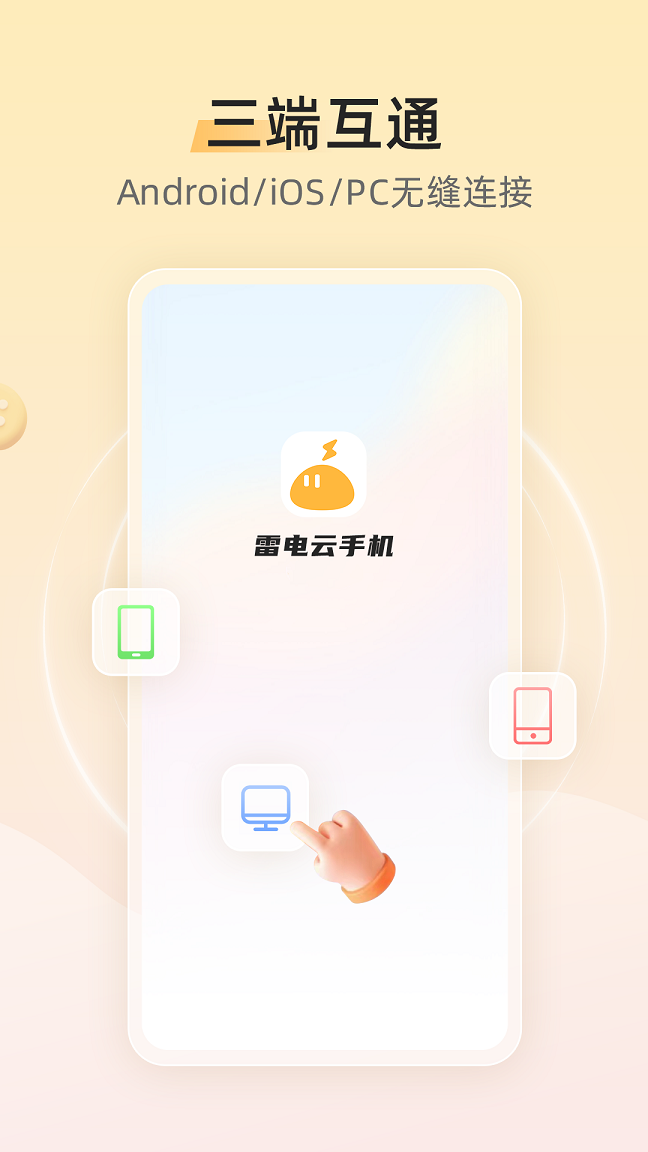
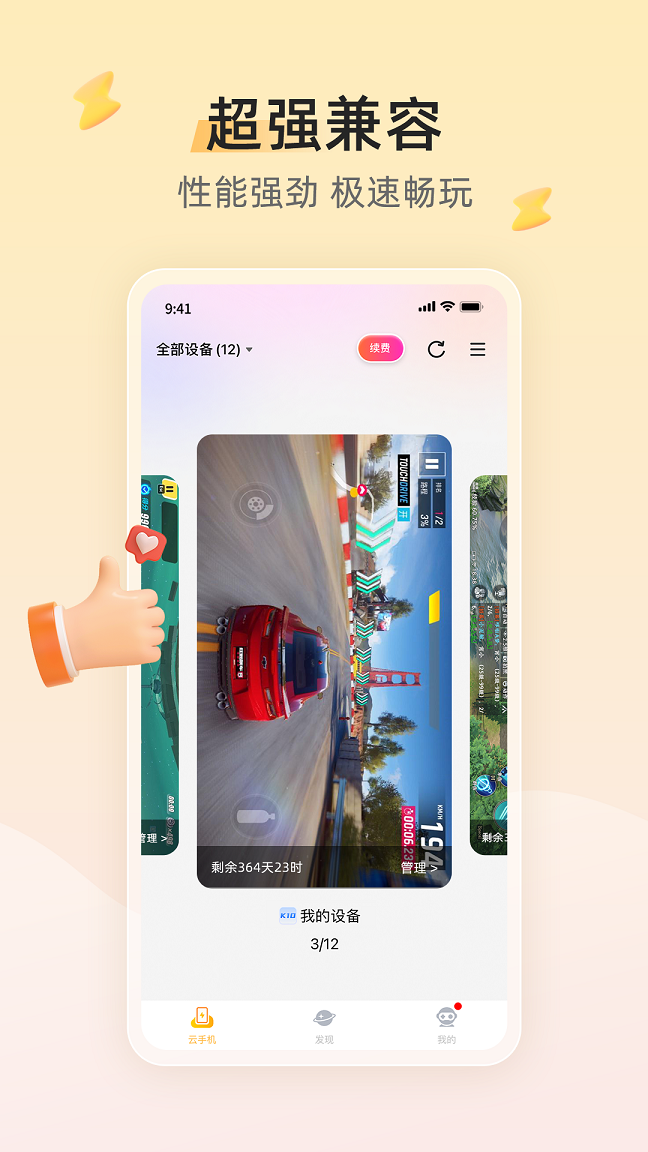
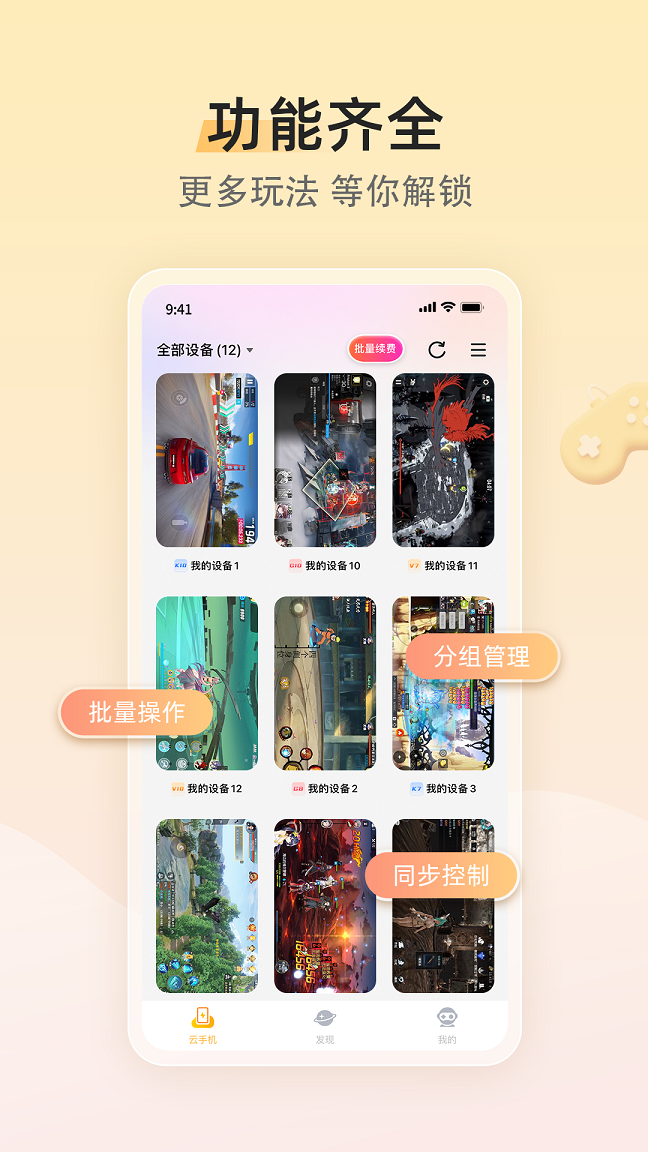
雷电模拟器手机版是一款在手机上运行安卓模拟器的创新应用,通过虚拟化技术让手机能够模拟PC版雷电模拟器的环境,实现手机玩PC模拟器游戏、运行PC版安卓应用的功能。它解决了部分游戏手机版与PC版数据不互通的问题,让玩家可以在手机上继续玩只在模拟器上运行的游戏。2026最新版优化了兼容性,新增一键导入功能,支持键盘映射和手柄连接,让手机变身便携游戏主机。无论是《王者荣耀》PC版还是《和平精英》模拟器版,雷电模拟器手机版都能流畅运行。
导入概念说明: 雷电模拟器手机版的“导入游戏”是指将PC上下载好的游戏安装包(APK文件)或已安装的游戏数据,传输到手机上的模拟器中,实现在手机上运行。由于模拟器环境与手机系统隔离,需要通过特定方式导入。以下介绍几种常用导入方法。
方法一:直接下载安装: 打开雷电模拟器手机版,进入模拟器主界面。点击“应用中心”图标,进入内置应用商店。在搜索框中输入想玩的游戏名称,如“王者荣耀PC版”。找到对应游戏后,点击“安装”按钮,模拟器会自动下载并安装。这是最简单的方法,适合应用商店里有的游戏。
方法二:本地APK导入: 如果你有游戏的APK安装包文件(从电脑传输过来的),可以通过“本地安装”功能导入。将APK文件保存到手机存储中(任意文件夹)。在模拟器主界面点击“更多”-“本地安装”,浏览手机文件,找到APK文件点击选择。模拟器会自动解析并安装。安装完成后,游戏图标会出现在模拟器桌面。
方法三:电脑传输导入: 如果游戏文件较大(如几个GB),可以先在电脑上下载,然后通过数据线或局域网传输到手机。传输完成后,用方法二安装。或者使用雷电模拟器PC版的“一键传送到手机”功能(需登录同一账号)。在PC模拟器上右键游戏图标,选择“传送到手机”,游戏会自动传输并安装到手机模拟器中。
方法四:OTG外接设备导入: 如果游戏文件存储在U盘或移动硬盘中,可以通过OTG线连接手机。在手机文件管理器中找到外接设备,复制游戏APK文件到手机存储,然后用方法二安装。适合没有网络传输条件的情况。
方法五:云盘下载导入: 将游戏APK上传到百度网盘、阿里云盘等云存储。在手机上下载云盘App,登录后下载游戏文件到本地。然后按照方法二安装。注意云盘下载速度可能较慢,建议在WiFi环境下操作。
方法六:多开同步导入: 雷电模拟器手机版支持多开(同时运行多个模拟器实例)。如果想在多个模拟器中安装同一款游戏,可以在主界面点击“多开管理”,选择“同步操作”。在其中一个模拟器中安装游戏,其他模拟器会自动同步安装,省去重复操作。
导入后游戏位置: 安装完成后,游戏图标会出现在模拟器桌面(类似于手机桌面)。点击图标即可运行。首次运行可能需要下载额外数据(如游戏资源包),确保网络畅通。游戏数据默认保存在模拟器内部存储中,可在“设置-存储”中查看。
导入失败处理: 如果安装失败,可能是APK文件损坏或不兼容。尝试重新下载APK,或检查游戏是否支持模拟器环境。部分游戏有模拟器检测,需要开启“模拟器伪装”功能(在设置-高级中)。安装时提示“解析错误”通常是APK版本与模拟器安卓版本不匹配,可尝试升级模拟器。
删除应用概念: 删除应用是指将雷电模拟器手机版中已安装的游戏或应用卸载,释放存储空间。删除后应用数据也会被清除,如果需要保留存档,请先备份。以下介绍几种删除方法。
方法一:桌面长按删除: 这是最直观的方法。在模拟器桌面(主屏幕),找到想删除的应用图标。长按图标,屏幕上方会出现“卸载”或“垃圾桶”图标。拖动图标到“卸载”区域,松开手指。系统会弹出确认提示,点击“确定”即可卸载。类似于手机桌面操作。
方法二:设置中的应用管理: 进入模拟器“设置”界面(点击桌面上的“设置”图标)。找到“应用管理”或“应用列表”。在列表中找到要删除的应用,点击进入详情页。点击“卸载”按钮,确认后即可删除。这种方法适合批量查看和管理应用。
方法三:多开实例中删除: 如果开启了多开(多个模拟器实例),需要在每个实例中分别删除应用。进入对应实例的桌面,按方法一或二操作。或者在多开管理界面,选择“同步操作”,在一个实例中删除,其他实例会自动同步删除(需开启同步功能)。
方法四:批量删除: 在“应用管理”中,点击右上角的“编辑”或“多选”按钮。勾选所有想删除的应用,点击底部的“卸载”按钮。确认后批量删除。适合一次性清理多个不用的应用。
方法五:清除数据但不卸载: 如果只是想清理应用缓存,不想卸载,可以在应用详情页点击“清除数据”或“清除缓存”。这样可以释放空间,但保留应用本身。适合游戏卡顿或占用过大时使用。注意清除数据会删除游戏存档,需提前备份。
删除后的存储空间: 删除应用后,其占用的存储空间会被释放。可以在“设置-存储”中查看剩余空间。如果空间仍然不足,可能是残留文件(如obb数据包)未清除。可以进入手机文件管理器,找到“Android/data/”或“Android/obb/”下的对应文件夹手动删除。
误删除恢复: 如果不小心删除了重要应用,可以重新安装。如果游戏有云存档,登录账号后进度可恢复。如果没有云存档,删除前最好备份存档文件(一般在应用内部存储或Android/data目录)。雷电模拟器手机版没有“回收站”功能,删除后无法直接恢复。
删除系统应用: 模拟器自带的系统应用(如应用中心、设置)无法删除,删除按钮为灰色。这是为了防止误删导致模拟器无法正常运行。其他第三方应用均可正常删除。
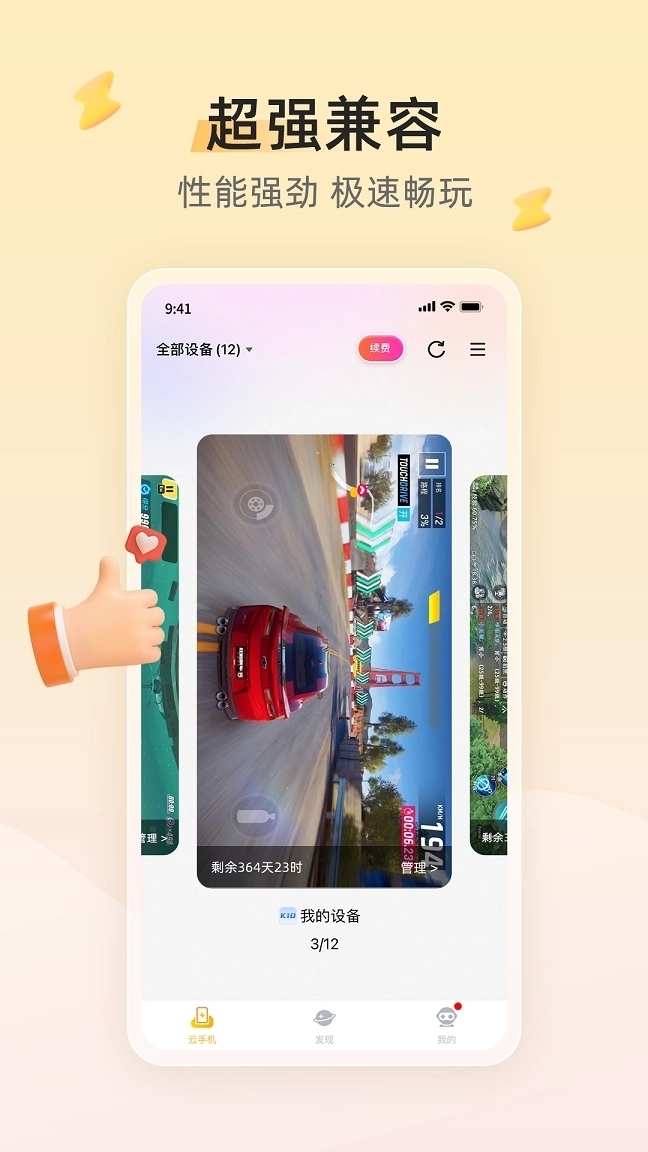
按键提示说明: 雷电模拟器手机版在运行游戏时,默认会在屏幕上显示虚拟按键提示(如WASD、鼠标左右键等),帮助用户了解按键映射位置。但对于熟悉操作的玩家,这些提示可能遮挡画面,影响体验。关闭按键提示可以让屏幕更清爽。以下介绍关闭方法。
方法一:通过悬浮窗关闭: 进入游戏后,屏幕边缘通常有一个半透明的悬浮球(雷电模拟器控制中心)。点击悬浮球,展开快捷菜单。找到“按键提示”或“显示按键”选项,点击关闭(按钮变为灰色)。按键提示立即消失。如需重新开启,再次点击即可。
方法二:在按键设置中关闭: 点击悬浮球,进入“按键设置”或“键盘映射”界面。在设置界面中,找到“显示按键提示”复选框,取消勾选。点击“保存”或“应用”。返回游戏后,按键提示不再显示。这种方法适合需要同时调整其他按键设置的情况。
方法三:全局设置关闭: 在模拟器主界面,点击右上角的“设置”图标(齿轮)。进入“界面设置”或“高级设置”选项。找到“游戏内显示按键提示”开关,关闭它。这样设置后,所有游戏都不会显示按键提示,一劳永逸。如果只想关闭特定游戏的提示,使用方法一或二。
方法四:特定游戏关闭: 如果只想关闭某款游戏的按键提示,而其他游戏保留,可以在进入该游戏后,点击悬浮球,选择“游戏单独设置”。在设置中找到“按键提示”,关闭即可。模拟器会记住这个设置,下次进入该游戏自动生效。
按键提示作用: 按键提示对于新手很有用,可以快速了解每个虚拟按键的功能(如W上移、S下移、A左移、D右移、空格跳跃、鼠标左键攻击)。关闭后,需要记住按键位置,否则可能误触。建议熟悉操作后再关闭。
临时隐藏: 如果只想暂时隐藏按键提示(比如录制视频时),可以点击悬浮球中的“隐藏按键”按钮(通常是眼睛图标)。隐藏后,操作仍然有效,只是看不见按键。再次点击眼睛图标,按键提示重新显示。适合临时需要。
自定义按键提示样式: 在按键设置中,还可以调整按键提示的透明度、大小、颜色。如果不想完全关闭,但觉得太显眼,可以将透明度调低(如30%),既能看到又不太遮挡画面。透明度设置在“按键设置-外观”中。
关闭后误操作解决: 关闭按键提示后,如果不小心按到屏幕边缘触发虚拟按键,可以在按键设置中调整“触发区域”大小,或开启“防误触模式”(需双击或长按才能触发)。在设置-高级中可找到相关选项。
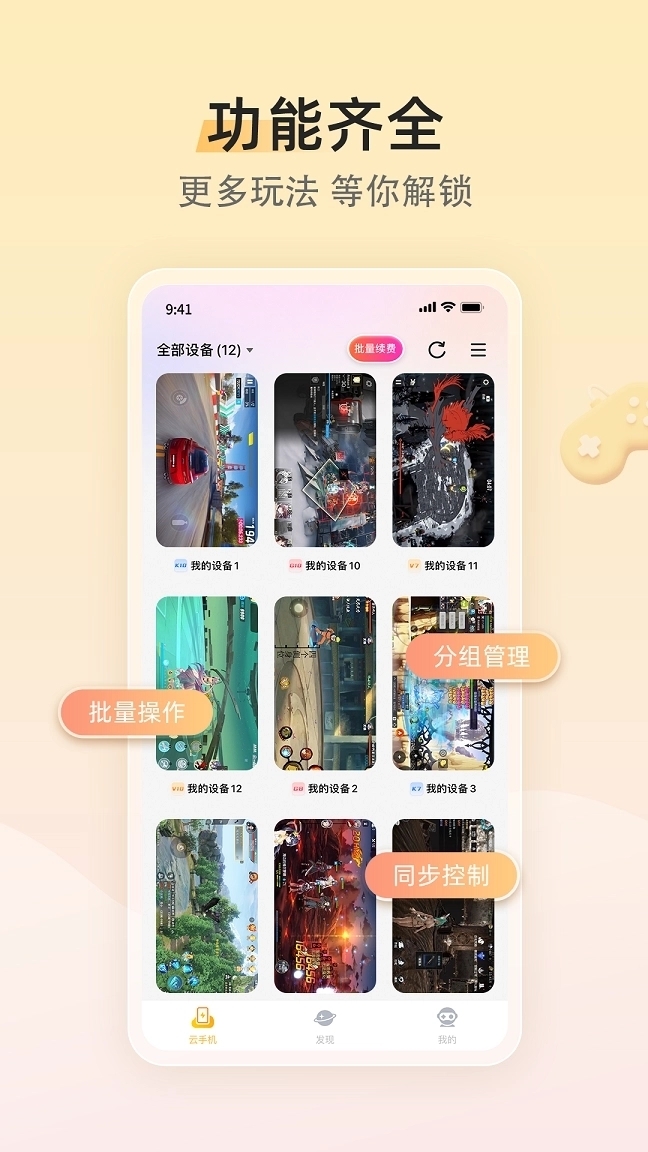
按键设置概念: 雷电模拟器手机版通过“键盘映射”功能,将手机触屏操作映射为键盘按键,方便用手柄或外接键盘玩游戏。也可以自定义虚拟按键的位置、大小和功能,适应不同游戏需求。以下介绍详细设置方法。
进入按键设置界面: 打开雷电模拟器手机版,进入任意游戏。点击屏幕边缘的悬浮球(控制中心),选择“按键设置”或“键盘映射”。进入设置界面后,屏幕中间会出现一个半透明的键盘布局图,显示当前所有虚拟按键的位置和功能。
添加新按键: 在按键设置界面,点击左侧工具栏的“+”号,展开可添加的按键类型。包括:WASD方向键(用于移动)、鼠标左键(攻击/确认)、鼠标右键(瞄准/返回)、空格键(跳跃)、Shift键(奔跑)、数字键(技能)、自定义宏(录制一连串操作)。选择需要的按键,拖动到屏幕合适位置。
调整按键位置和大小: 添加后的按键可以拖动调整位置。选中按键,边缘出现缩放点,拖动可调整大小。双击按键可修改属性,如按键名称(可改为中文)、触发方式(单击/双击/长按)、透明度、颜色等。调整到最舒适的位置和大小。
WASD方向键设置: 大多数游戏用WASD控制移动。在左侧工具栏选择“WASD”方向键,拖动到屏幕左下角(通常位置)。调整摇杆区域大小,覆盖手指滑动范围。可以设置“跟随手指”或“固定位置”。WASD支持8方向移动,灵敏度可调。
鼠标按键设置: 在左侧工具栏选择“鼠标左键”和“鼠标右键”。左键通常放在屏幕中间偏右位置,用于攻击或确认;右键放在左键旁边,用于瞄准或返回。也可以设置“滑轮”功能,用于切换武器或缩放视角。鼠标按键可调整触发压力(轻点/重按)。
技能按键设置: 对于MOBA或ARPG游戏,需要设置多个技能键。在左侧工具栏选择“数字键”或“自定义按键”,每个技能对应一个数字键(如1、2、3、4)。将按键拖动到对应技能图标上,调整大小覆盖图标。可以设置“智能施法”(按下后自动瞄准最近的敌人)。
宏功能设置: 宏可以录制一连串操作,一键完成复杂连招。在左侧工具栏选择“宏”,拖动到屏幕。点击“录制宏”,然后按顺序点击屏幕上需要操作的位置(如技能1→技能2→普攻)。录制完成后保存。使用时按下宏按键,就会自动执行录制的操作。适合格斗游戏或连招。
保存与加载配置: 设置完成后,点击右上角的“保存”按钮。可以为当前游戏保存多套配置(如PVE一套、PVP一套)。在游戏内点击悬浮球,可以快速切换配置。配置自动云同步,换设备登录同一账号,按键设置自动恢复。
手柄设置: 如果连接了蓝牙手柄,可以在按键设置中点击“手柄”选项卡,将手柄按键映射到屏幕触控点。例如将手柄A键映射到攻击键,左摇杆映射到WASD。手柄支持Xbox、PS、Switch Pro及多数国产手柄。映射完成后,用手柄即可操作游戏。
按键设置技巧: 根据游戏类型调整:射击游戏重点设置瞄准和射击键;MOBA游戏重点设置技能键和回城键;RPG游戏设置快捷键和交互键。按键大小适中,不要太小导致难按,也不要太大遮挡画面。透明度调至50%左右,既能看到又不影响视野。
常见问题: 如果按键不生效,检查是否保存配置;如果按键遮挡画面,调整大小或透明度;如果手柄无反应,检查蓝牙连接和映射状态;如果宏录制不准确,可以手动编辑延迟时间。设置界面有“测试模式”,可以实时测试按键效果。
 jm漫画官网版
 蘑菇游戏
蘑菇游戏
 jmcomic
 one一个成年版安装包
 夸克浏览器海外版
 soundcorset调音器免费版
 铃声多多2023年版
 google play官方版
 qooapp官网最新版
 爱思助手盒子正版
 冷眸软件库
冷眸软件库
 趣味生成器王者p图
 旺旺商聊app安卓最新版
 skrbt引擎最新版
 雅歌
雅歌
 香香腐宅
香香腐宅
 包子漫画
包子漫画
 迅雷极速版安卓版
 996传奇盒子最新版
490.7MBv2.2.0
996传奇盒子最新版
490.7MBv2.2.0
 酷我音乐永久免费版
156.6MB10.2.0.3
酷我音乐永久免费版
156.6MB10.2.0.3
 oppo游戏中心官网版
49.7MBv12.8.1
oppo游戏中心官网版
49.7MBv12.8.1
 无界AI
62.6MBv3.2.8
无界AI
62.6MBv3.2.8
王者趣味生成器
10.6MBv3.0.60
 苦力怕论坛中文官网版
5.3MBv4.0
苦力怕论坛中文官网版
5.3MBv4.0
 骑士助手app官网版
27.2MBv8.0.3
骑士助手app官网版
27.2MBv8.0.3
 橙光游戏官网版
123.0MBv2.33.3
橙光游戏官网版
123.0MBv2.33.3