
openclaw怎么部署? 今天小编专门为大家整理了四种windows部署教程,每一种都有详细的教程,只要大家按照说的操作一定可以成功部署哦!
方式1:一键脚本安装(小白首选,全平台通用)
官方提供的自动化脚本,会自动检测系统环境、安装Node.js和所有依赖,无需手动操作,适合Windows、macOS、Linux 全平台,小白直接跟着做即可。
1. 准备工作
Windows:打开PowerShell(右键 → 以管理员身份运行),确保网络通畅;
macOS/Linux:打开终端,无需管理员权限(若提示权限不足,加sudo即可);
网络:确保能访问外网(调用云模型需联网,本地模型可离线)。
2. 执行安装命令(分系统)
(1)Windows(PowerShell,管理员身份)
(2)macOS/Linux:打开终端,无需管理员权限(若提示权限不足,加sudo即可);
(3)网络:确保能访问外网(调用云模型需联网,本地模型可离线)。
3. 脚本执行流程(无需干预,自动完成)
脚本会自动完成以下4个阶段,全程无需手动操作,耐心等待即可:
环境探测:检查Node.js版本、包管理器、系统权限,若Node.js版本低于22.x,会自动安装;
依赖安装:自动安装npm/pnpm、FFmpeg、Chromium等必要依赖;
核心安装:通过npm安装OpenClaw核心程序,生成CLI命令;
初始化引导:自动启动onboard向导,引导配置AI模型、通讯渠道。
4. 安装后验证(必做)
安装完成后,执行以下命令,验证是否安装成功:

若输出“OK”,说明安装成功;若提示错误,根据提示修复(如网络问题、权限问题)。
5. 初始化配置(必做,引导式操作)
执行以下命令,启动初始化向导,跟着提示一步步配置即可,全程中文引导,非常简单:
方式2:npm手动安装(开发者首选,灵活可控)
适合已有Node.js环境的开发者,能灵活控制版本,自定义配置,步骤比一键脚本稍多,但更灵活,适合服务器部署或批量安装。
1. 准备工作
安装Node.js:确保Node.js版本≥22.x LTS,推荐用nvm(macOS/Linux)或nvm-windows(Windows)管理版本;
安装包管理器:npm 10+ 或 pnpm 8+(推荐pnpm,更快、更省空间);
终端/命令行:确保能执行npm/pnpm命令。
2. 安装Node.js(若未安装,补充步骤)
(1)macOS/Linux(用nvm安装)
(2)Windows(用nvm-windows安装)
下载nvm-windows:https://github.com/coreybutler/nvm-windows/releases,安装后重启电脑;
打开PowerShell,执行以下命令:
3. 安装OpenClaw(核心步骤)
(1)用npm安装
(2)用pnpm安装(推荐)
4. 安装后验证(同方式1)
5. 初始化配置(同方式1)
补充:–install-daemon参数会自动安装后台守护进程,让OpenClaw在后台常驻,开机自启,适合服务器部署。
6. 进程保活配置(生产环境必做)
npm安装默认前台运行,关闭终端后OpenClaw会停止,生产环境需配置进程保活,推荐用PM2:
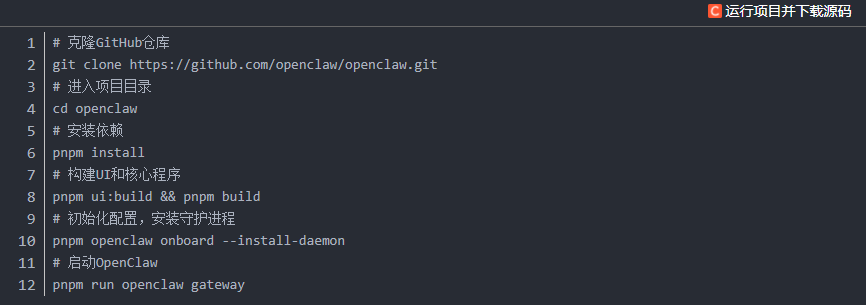
方式3:源码编译安装(二次开发首选)
适合需要修改源码、定制功能的开发者,步骤较复杂,需熟悉pnpm和构建流程,核心步骤如下:
1. 准备工作
安装Git、Node.js 22.x、pnpm 8+;
确保网络通畅,能克隆GitHub仓库。
2. 核心步骤
方式4:云平台一键部署(企业首选)
适合企业用户,无需手动配置环境,云平台提供专属镜像,一键部署,以阿里云为例,核心步骤如下:
登录阿里云控制台,选择「轻量应用服务器」;
点击「购买服务器」,选择「OpenClaw专属镜像」(阿里云已预装所有依赖);
选择服务器配置(推荐6核8GB以上,生产环境),支付后启动服务器;
服务器启动后,通过远程连接(如Xshell)登录,执行openclaw onboard完成初始化配置;
配置公网IP和域名绑定,开启对应端口(如80、443),即可实现公网访问和团队协作。

