

类型:生活服务 版本:v5.57.1000大小:74.69MB更新:2026-04-13 21:17:37 语言:简体中文等级:平台:Android
 yc6666top亦辰画质助手
17.6MB生活服务
yc6666top亦辰画质助手
17.6MB生活服务
 悟空遥控器
22.3MB生活服务
悟空遥控器
22.3MB生活服务
 17bt游戏盒子
10.4MB生活服务
17bt游戏盒子
10.4MB生活服务
 曼曼玩
36.7MB生活服务
曼曼玩
36.7MB生活服务
 冷眸画质怪兽lite
37.0MB生活服务
冷眸画质怪兽lite
37.0MB生活服务
 闲码云集
33.4MB生活服务
闲码云集
33.4MB生活服务
 小猫快玩
44.1MB生活服务
小猫快玩
44.1MB生活服务
 酷卡云游戏tv版
58.4MB生活服务
酷卡云游戏tv版
58.4MB生活服务
软件介绍
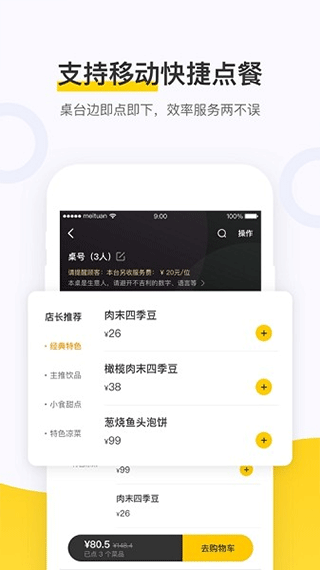
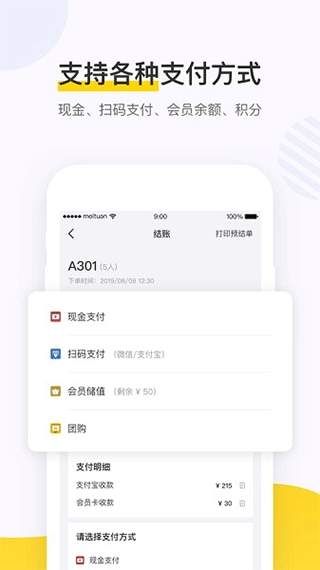
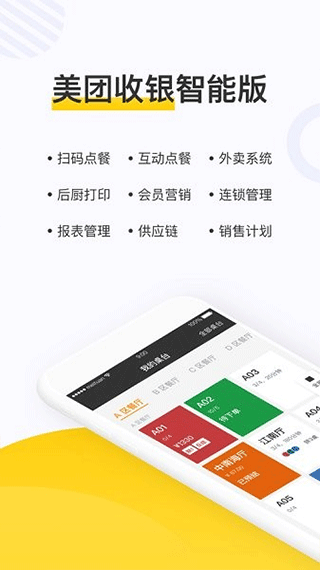
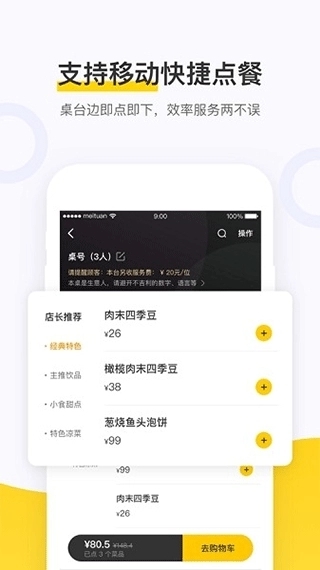
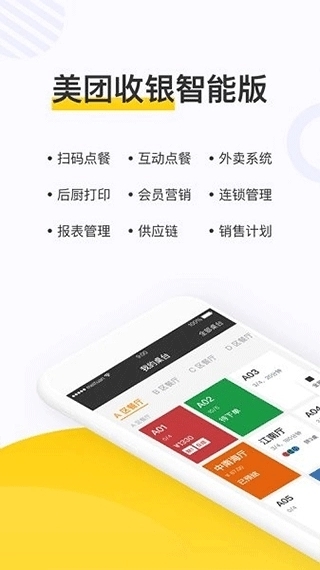
美团点餐助手最新版是美团专为餐饮商家打造的一站式门店数字化经营工具,最新版在界面交互、功能整合与操作流畅度上进行了全面升级。它深度融合了扫码点餐、订单管理、桌台调度、会员营销、数据报表等核心模块,帮助商家实现从顾客进店到离店的全流程数字化管理。员工权限分级、多门店切换、实时经营数据查看等功能一应俱全,旨在通过简洁高效的操作体验,降低门店运营成本,提升翻台率与服务效率,是中小型餐饮商家数字化转型的得力助手。
添加员工功能用于为门店配置不同角色的操作人员,实现权限分级管理,确保收银、后厨、管理人员各司其职。
进入员工管理入口:
打开美团点餐助手最新版App,使用主账号(通常是门店老板或店长)登录。
在底部导航栏点击 “我的” 或 “设置” 标签页,找到 “员工管理”、“账号管理” 或 “人员设置” 入口。部分版本在首页顶部或侧边栏的“门店管理”模块中也可找到。
点击添加员工:
在员工管理页面,点击右上角或底部的 “添加员工”、“新增账号” 按钮。
填写员工信息:
系统会弹出表单,通常需要填写以下信息:
姓名/昵称:员工的实际姓名或岗位名称(如“张三”、“收银员小李”)。
手机号:员工本人的手机号码,用于接收验证短信和后续登录验证。部分版本支持直接通过通讯录导入。
岗位/角色:从预设的角色列表中选择,常见角色包括:
管理员/店长:拥有全部权限,包括员工管理、门店设置、数据查看等。
收银员:可操作收银、订单处理、退款等,但无权修改门店核心配置。
服务员:可使用桌台管理、扫码点餐辅助、订单催菜等功能。
后厨:仅能查看菜品订单、完成出菜操作,无收银权限。
自定义角色:最新版通常支持自定义权限,可精确勾选每个功能模块的可见与可操作权限。
设置登录方式:
添加完成后,系统会生成一个子账号。员工可以通过以下方式登录:
手机号+验证码:使用填写的手机号接收验证码登录。
密码登录:主账号可为其设置初始密码,员工首次登录后可修改。
扫码登录:员工使用自己的美团账号扫描App内的二维码完成绑定。
保存并生效:
确认信息无误后点击“保存”或“确定”。添加成功后,该员工即可使用自己的手机号登录美团点餐助手最新版,并根据被授予的权限操作对应功能模块。
注意事项:
员工添加数量通常与门店套餐相关,基础版可能有员工数量上限,如需添加更多员工可能需要升级服务。
建议为每个员工设置独立账号,避免多人共用同一账号导致操作记录无法追溯、权限管理混乱。
解绑门店通常用于员工离职、岗位调动,或门店与美团账号解除绑定关系。解绑操作分为“员工解绑门店”和“门店解绑账号”两种场景。
场景一:员工解绑门店(员工离职/调岗)
当某位员工不再负责当前门店时,需要将其账号与门店解绑,以防止其继续访问门店数据。
使用主账号登录:必须是门店老板或拥有员工管理权限的店长账号。
进入员工管理:在“我的”或“设置”中找到“员工管理”。
找到目标员工:在员工列表中找到需要解绑的员工。
执行解绑操作:
点击员工条目进入详情页。
找到 “解绑”、“移除” 或 “删除员工” 按钮。
系统会弹出确认提示,点击“确认”后,该员工账号将立即失去该门店的访问权限。
(可选)彻底删除账号:如果该员工以后也不会再使用点餐助手,可以选择“删除账号”,将其从门店员工列表中彻底移除。
场景二:门店解绑美团账号(更换老板/注销门店)
当门店转让、关闭,或需要将门店与当前美团账号解绑时,操作较为严格,通常需要联系客服或通过特定流程完成。
进入门店设置:在“我的”页面点击 “门店管理” 或 “切换门店” 旁边的设置图标。
查找解绑入口:
部分版本在门店详情页底部有 “退出门店” 或 “解除绑定” 选项。点击后需要输入验证码确认。
如果App内没有直接解绑入口(出于安全考虑),则需要通过以下方式:
联系美团商家客服:拨打美团官方商家服务热线,提供门店名称、门店ID、账号信息,客服核实身份后协助解绑。
登录美团商家后台(PC端):在电脑端登录美团商家中心,在“门店管理”或“账号设置”中寻找解绑或注销选项。
注意事项:
解绑门店前,请确保已处理完所有未结算订单,清空账户余额(如有)。
解绑后,该门店与当前账号的所有关联数据(员工权限、经营报表等)将无法通过该账号访问,请提前备份重要数据。
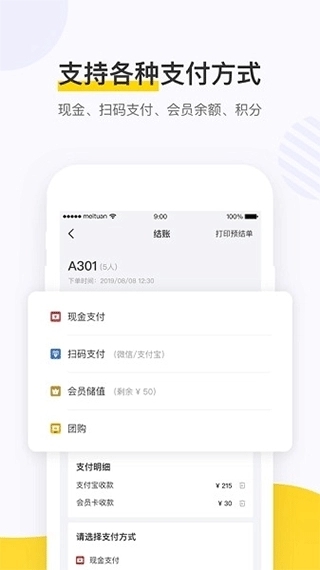
对于管理多个门店的商家(如连锁餐饮老板、区域经理),切换门店功能可以让一个账号在不同门店间快速切换,无需反复登录登出。
找到切换入口:
打开美团点餐助手最新版App,登录账号后,在首页顶部通常可以看到当前正在管理的 门店名称,右侧带有一个 “切换”图标(如下拉箭头或切换符号)。
如果没有在顶部显示,可以进入 “我的” 页面,在个人头像或账号信息下方找到“当前门店”或“门店管理”入口,点击进入。
进入门店列表:
点击切换图标后,会弹出门店列表,展示该账号下所有已绑定且有权限管理的门店。
列表会显示每个门店的名称、地址、门店状态(正常/打烊)等信息。
选择目标门店:
在列表中点击需要切换到的门店名称。
系统会提示“切换中”,加载完成后,首页顶部显示的门店名称会变更为新选择的门店。
确认切换成功:
切换后,App内的所有数据(订单列表、桌台状态、菜品库存、经营报表等)将自动刷新为当前门店的数据。员工操作记录也会关联到该门店。
使用技巧:
连锁商家可以将常用门店“置顶”或“收藏”,方便快速切换。
最新版支持在切换门店时记忆上次操作的门店,下次登录时默认进入最近管理的门店,减少重复切换操作。
为了方便不同视力的操作人员使用,美团点餐助手最新版最新版通常支持字体大小调节功能。调节方式主要有以下两种:
方式一:在App内直接调节(推荐)
这是专门针对点餐助手App的字体设置,不会影响手机系统其他应用。
进入设置页面:
登录后,点击底部导航栏的 “我的” 或 “个人中心”。
在页面中找到 “设置” 图标(通常是齿轮状),点击进入。
找到字体大小选项:
在设置列表中,寻找 “字体大小”、“显示设置” 或 “通用设置” 选项。部分版本可能归类在“偏好设置”或“无障碍”子菜单中。
调节字体大小:
点击进入后,通常会有一个滑块或几个预设档位供选择,例如:
小:适合屏幕空间紧张、需要同时显示更多信息的场景。
标准:默认档位,适合大多数用户。
大:字体放大,适合后厨等需要快速扫读文字的场景。
特大:最大档位,适合视力较弱的操作人员或远距离查看。
拖动滑块或点击档位后,页面会实时预览字体效果,方便对比选择。
保存生效:
选择完成后,点击“确定”或返回,字体大小设置即时生效,无需重启App。
方式二:跟随手机系统字体大小
部分版本的点餐助手会默认跟随手机系统的字体大小设置。如果您希望让App字体与手机其他应用保持一致,可以采用此方式。
安卓手机:
打开手机的 “设置” → “显示” → “字体大小” 或 “显示大小”。
拖动滑块调整字体大小。调整后,点餐助手App的字体通常会自动同步变化(需重启App)。
苹果 iPhone:
打开手机的 “设置” → “显示与亮度” → “文字大小”,拖动滑块调整。
如需更大字体,可在“设置” → “辅助功能” → “显示与文字大小”中开启“更大字体”并调节。
点餐助手App需要完全退出后台后重新打开,字体大小才会生效。
注意事项:
部分旧版本可能不支持独立调节字体大小,如遇此情况,建议将App更新至最新版。
字体调大后,部分页面可能需要左右滑动才能查看完整内容,这是正常现象。
如果调大字体后界面显示错乱,可以尝试切换回标准字体,或联系美团商家客服反馈兼容性问题。
 精读圣经官网免费版
 木瓜玩
木瓜玩
 精读圣经2025最新版
 域名停靠app
 旺旺商聊
旺旺商聊
 俄罗斯引擎yandex最新版
 windy气象
 capcut剪映国际版
 磁力猫cilimao最新版
 谷歌play商店官网版
 磁力狗
磁力狗
 微读圣经手机版
 one一个成年版本
 捷报比分手机版
 搜同社区
搜同社区
 蝙蝠app最新版官方版
 兽音译者官网版
 老司机软件库
 capcut国际版2025最新版
2.4MB1.0
capcut国际版2025最新版
2.4MB1.0
 番茄畅听音乐极速版
80.2MBV5.8.6.32
番茄畅听音乐极速版
80.2MBV5.8.6.32
 汽水音乐永久免费版
131.0MBv1.6.4
汽水音乐永久免费版
131.0MBv1.6.4
 准星代售三角洲
31.6MBV4.5.5
准星代售三角洲
31.6MBV4.5.5
 追回神器app最新版
11.4MBv3.0
追回神器app最新版
11.4MBv3.0
 幻影wifi9.0官网版
4.0MBv9.0
幻影wifi9.0官网版
4.0MBv9.0
 天下布魔工具箱正版
40.0MBv12.3.2
天下布魔工具箱正版
40.0MBv12.3.2
 磁力猫最新版
47.9MB2.0.8.0
磁力猫最新版
47.9MB2.0.8.0