

类型:生活服务 版本:v3.0大小:35.99MB更新:2026-04-23 11:44:06 语言:简体中文等级:平台:Android
软件介绍
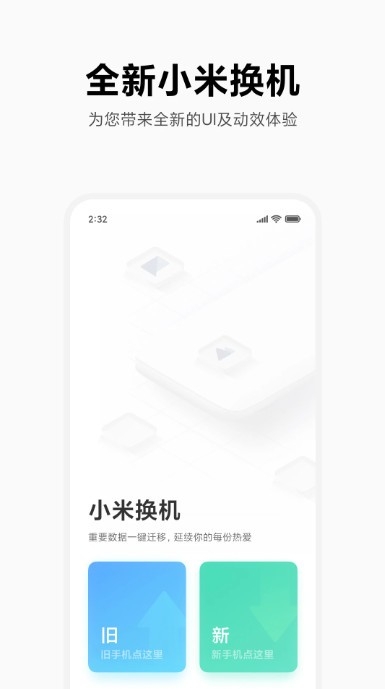
小米换机手机版是小米官方出品的数据迁移工具,专为小米手机及安卓设备设计,支持一键迁移联系人、短信、通话记录、照片、视频、应用及系统设置等数据。无需电脑,无需数据线,通过Wi-Fi直连或生成二维码扫码即可快速传输。它采用加密通道保障隐私安全,传输速度稳定且支持断点续传。无论是从小米手机换到新小米,还是从其他安卓手机换到小米,都能轻松实现无缝换机,让数据搬家变得简单高效。
小米换机手机版的操作流程分为“从旧手机发起”和“新手机接收”两部分,全程可视引导,非常友好。以下是详细步骤:
准备工作
新旧手机:确保两部手机电量充足(建议50%以上),并安装最新版“小米换机手机版”App。小米手机通常内置该应用(在“设置”>“更多设置”>“小米换机手机版”中可找到);其他品牌手机需在应用商店搜索“小米换机手机版”下载安装。
网络环境:两部手机连接同一个Wi-Fi网络(或使用热点直连),传输过程中请勿切换网络。
空间充足:确保新手机有足够的存储空间接收数据。
第一步:在新手机上选择“我是新手机”
打开新小米手机上的“小米换机手机版”App(或通过“设置”>“更多设置”>“小米换机手机版”进入)。
点击界面上的“我是新手机”按钮。
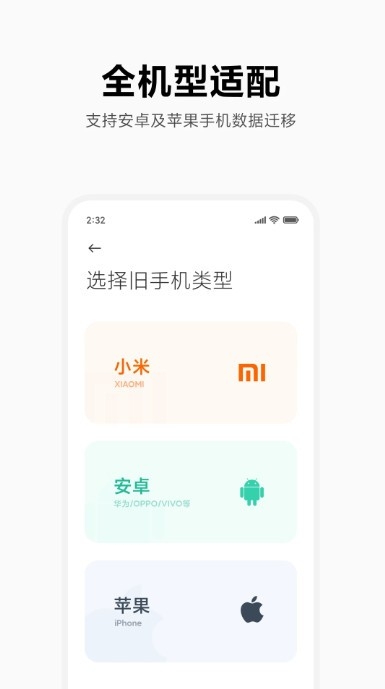
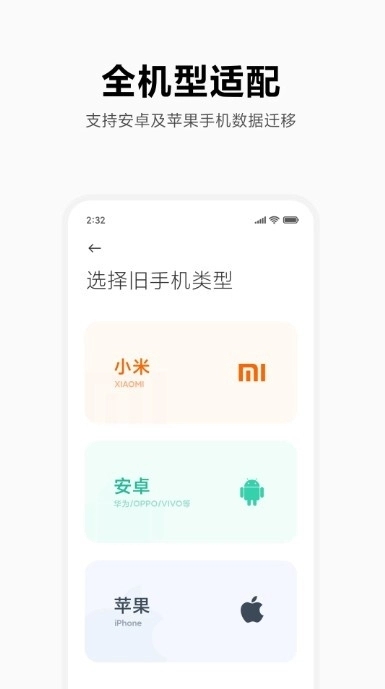
系统会提示你选择旧手机的类型:
小米手机:旧手机也是小米设备,后续通过二维码或同账号连接。
其他安卓手机:旧手机为其他品牌(如华为、OPPO、vivo、三星等),会生成一个二维码供旧手机扫描。
苹果手机:旧手机为iPhone,会提示通过iCloud迁移或扫码迁移(仅支持迁移联系人、照片等有限数据)。
第二步:在旧手机上选择“我是旧手机”
打开旧手机上的“小米换机手机版”App。
点击“我是旧手机”按钮。
根据新手机提示的连接方式操作:
扫码连接:用旧手机扫描新手机上显示的二维码,两部手机自动建立连接。
同账号连接:如果两部手机都登录了同一个小米账号,且在同一Wi-Fi下,旧手机会自动发现新手机,点击确认即可。
第三步:选择要传输的数据
连接成功后,旧手机屏幕上会列出可传输的数据类别,包括:
联系人、短信、通话记录
相册(相机照片、截图、其他图片)
视频(相册中的视频、下载的视频)
音频(音乐、录音)
文档(微信/QQ下载的文件、PDF、Word等)
系统设置(壁纸、Wi-Fi密码、闹钟、通知设置等)
应用(已安装的应用列表,部分应用会迁移数据,详见“怎么传应用”部分)
其他(日历、便签、浏览器书签等)
勾选你需要迁移的项目(默认全选,可取消不需要的)。界面会显示每类数据的大小,方便你预估传输时间。
第四步:开始传输
点击“开始传输”按钮,系统会进行数据打包,然后开始传输。
传输过程中请勿操作手机或关闭屏幕,保持两部手机靠近。
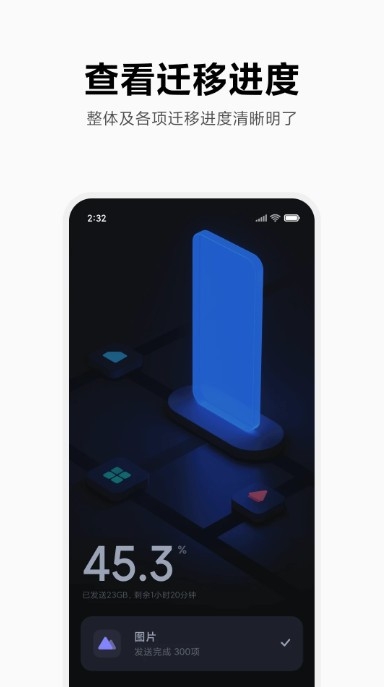
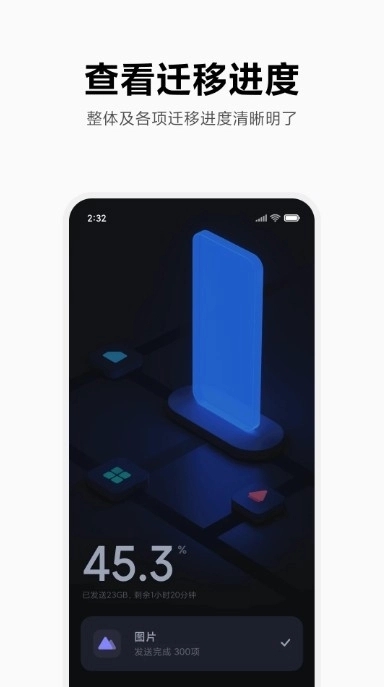
进度条会显示当前传输的类别和剩余时间。根据数据量大小,传输时间从几分钟到几十分钟不等。
传输完成后,新手机提示“迁移成功”,点击“完成”即可。
第五步:后续处理
新手机上的数据会自动归类到对应应用中(如联系人同步到通讯录、照片出现在相册)。
部分应用(如微信、QQ)的聊天记录需要单独迁移(建议使用应用自带的备份恢复功能)。
如果传输中断(如网络波动),可以重新连接并选择“断点续传”,已传过的数据不会重复。
小贴士:如果两部手机都是小米且登录同一个小米账号,还可以开启“自动换机”模式,新手机激活时自动检测旧手机并提示迁移,无需额外操作。
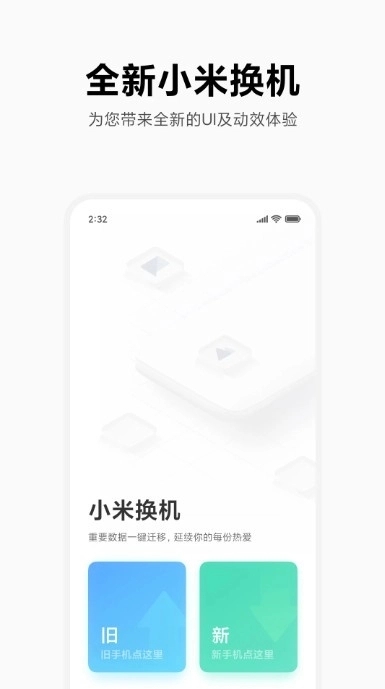
除了基本的一键换机,小米换机手机版还提供了多种实用使用技巧,让数据迁移更灵活、更安全。
1. 选择性迁移:只传需要的,不传冗余的
在数据选择界面,可以单独展开每个类别进行细粒度选择。例如:
联系人:只勾选“常用联系人”,取消勾选“黑名单”或“已删除联系人”。
相册:只迁移“相机”文件夹,不迁移“截图”或“缓存图片”。
应用:只勾选几个常用App,避免大量游戏数据占用新手机空间。
这样做可以大幅缩短传输时间,特别适合旧手机存储空间大但新手机容量有限的情况。
2. 多设备传输:一次换机,多部旧手机迁移
如果你从两部旧手机迁移到同一部新手机(如旧手机A+旧手机B → 新手机C),可以:
先完成第一台旧手机的迁移。
新手机不重置,直接再次打开小米换机手机版,选择“我是新手机”。
连接第二台旧手机,选择数据并传输。
新手机会自动合并数据(联系人会去重,照片会按时间排序合并)。
3. 电脑备份与恢复(间接使用)
虽然小米换机手机版主要是手机间传输,但你可以通过小米手机自带的“备份与恢复”功能(设置 > 更多设置 > 备份与恢复)先备份到电脑,再恢复到新手机:
备份到电脑:用数据线连接旧手机和电脑,在手机上选择“电脑备份”,将完整备份文件保存到电脑。
恢复到新手机:连接新手机,选择“电脑恢复”,选择之前的备份文件。
这种方式适合超大容量数据(如几十GB视频)或网络环境不佳时使用。
4. 迁移后检查与补传
迁移完成后,建议重点检查以下内容:
联系人是否完整(对比旧手机联系人数量)。
最近一周的照片/视频是否都在。
微信/QQ文件是否能正常打开(部分文件路径可能变化,但通常不受影响)。
如果发现遗漏,可以再次打开小米换机手机版,单独勾选遗漏的类别进行补充传输,已存在的数据会跳过,不会重复。
5. 隐私保护模式
在传输前,可以在设置中开启“隐私数据加密”选项。传输过程中数据会经过AES-256加密,即使被拦截也无法读取。
传输完成后,旧手机端不会保留任何传输记录,新手机端的数据也只有你自己能访问。
建议在公共Wi-Fi环境下换机时开启此选项。
6. 传输速度优化技巧
使用5GHz Wi-Fi:如果路由器支持,将两部手机连接到5GHz频段(比2.4GHz快2-3倍)。
关闭蓝牙和其他无线连接:避免干扰。
关闭省电模式:某些省电模式会限制后台传输速度。
保持手机亮屏:部分手机在熄屏后会限制App活动,导致传输变慢或中断。
应用迁移是小米换机手机版的核心功能之一,但并非所有应用都能完整迁移数据。以下是详细说明和操作指南。
小米换机手机版传应用的原理
应用安装包(APK):会从旧手机复制到新手机,新手机自动安装(无需重新下载)。
应用数据:部分应用的支持将数据(如登录状态、设置、游戏进度)一并迁移,前提是应用本身支持安卓标准的“备份与恢复”接口。
不迁移的数据:微信、QQ等社交应用的聊天记录通常无法通过小米换机手机版迁移(因为其数据加密存储),需要专用工具。
操作步骤:迁移应用及数据
在数据选择界面勾选“应用”:
展开“应用”类别,你会看到旧手机上安装的所有应用列表。
每个应用旁边会标注“可迁移数据”或“仅安装包”:
绿色标签“可迁移数据”:表示该应用的数据(设置、账号、进度等)可以一并传输。
灰色标签“仅安装包”:表示只会传输应用本身,数据需要重新登录或重新设置。
选择性勾选应用:
建议只勾选“可迁移数据”的应用,以及少量常用但数据不重要的应用(如浏览器、计算器)。
大型游戏(如原神、王者荣耀)建议只传安装包,数据包(几GB的额外资源)通常需要重新下载,否则可能无法运行。
开始传输:
点击“开始传输”,系统会依次安装应用。新手机上会弹出“正在安装...”的通知。
部分应用安装完成后,新手机会自动恢复数据(如笔记、游戏存档)。
迁移后处理:
检查应用是否可用:打开迁移后的应用,查看登录状态、设置是否保留。如果发现未登录或数据丢失,说明该应用不支持数据迁移。
重新下载数据包:对于游戏,打开后通常会提示“下载额外资源”,连接Wi-Fi下载即可。
手动恢复聊天记录:微信、QQ等需要使用应用自带的“聊天记录迁移”功能(微信:我 > 设置 > 聊天 > 聊天记录迁移与备份)。
无法通过小米换机手机版迁移数据的应用怎么办?
应用类型替代迁移方案
微信/QQ聊天记录使用微信自带的“迁移到另一台设备”(需要两部手机同Wi-Fi,扫码迁移)
银行/支付类App无法迁移登录状态,需要在新手机上重新登录并验证身份(安全机制)
企业办公App(钉钉、飞书)重新登录即可,聊天记录通常在云端
游戏存档(非云存档)如果游戏不支持云同步,可以尝试使用“钛备份”等Root工具(需Root权限,不推荐)
系统应用(便签、日历)小米换机手机版通常支持迁移,如果失败,可以使用小米云同步
常见问题:应用迁移后闪退或无法打开
原因:应用版本不兼容(旧手机安卓版本较低,新手机安卓版本太高);或数据包路径变化。
解决方法:
卸载该应用,去应用商店重新下载。
重新登录或配置。
如果游戏进度丢失,查看是否绑定了账号(微信/QQ/手机号),绑定后可找回。
重要提示:建议在换机前,先将微信/QQ等重要应用的聊天记录手动备份到云端或电脑,以防万一。
小米换机手机版过程中,如果操作错误、选错了数据,或者传输中途想停止,可以通过以下方式撤销或回滚。
情况一:传输前(还未点击“开始传输”)
直接返回:在数据选择界面,点击左上角的返回箭头,或直接退出App。
重新选择:再次进入小米换机手机版,重新连接,重新勾选数据即可。之前的勾选状态不会保存。
没有产生任何数据变更:新手机不会写入任何数据,完全安全。
情况二:传输过程中(进度条正在走)
点击“取消”或“停止”:传输界面通常有一个“取消”按钮(可能在右上角或底部)。点击后会弹出确认框:“传输尚未完成,取消后已传输的部分数据可能已写入新手机,是否继续?”
确认取消:点击“确定”后,传输立即停止。
后果说明:
已完成的类别:例如联系人已经传完,那么新手机上会保留这些联系人。
未完成的类别:例如照片传了一半,那么新手机上只有已传完的部分照片,未传的不会出现。
正在传输的单个文件:如果取消时刚好在传一个大视频,该视频可能不完整(无法打开),需要手动删除。
情况三:传输完成后发现传错了或不想迁移了
方法一:恢复出厂设置(最彻底)
如果新手机刚激活,还没有其他重要数据,可以直接进入“设置”>“更多设置”>“恢复出厂设置”,清除所有数据。
重启后,手机回到初始状态,可以重新进行换机操作(这次只选需要的数据)。
方法二:手动删除不需要的数据
联系人:打开“通讯录”App,长按选择不需要的联系人,批量删除。
照片/视频:打开“相册”,进入对应文件夹,多选后删除。
应用:长按应用图标,选择“卸载”。
系统设置:如果迁移了设置导致新手机出现异常(如壁纸错乱、铃声不对),可以进入“设置”>“更多设置”>“备份与重置”>“重置所有设置”(不会删除个人数据,只会重置系统偏好)。
方法三:使用小米换机手机版的“覆盖传输”
如果你只是想重新传一次(比如上次漏了重要数据),可以直接再次打开小米换机手机版,重新连接,勾选想要补充的数据。
对于已存在的数据(如同一张照片),系统会跳过(不会重复复制),只会新增缺失的数据。
对于联系人,如果新旧手机都有同一个联系人但信息不同,系统会合并(保留更完整的那条)。
情况四:想撤销某次传输中已写入的“系统设置”
例如,你不小心把旧手机的Wi-Fi密码、壁纸、闹钟等设置传到了新手机,现在想恢复新手机原来的设置。
解决方法:进入“设置”>“更多设置”>“备份与重置”>“重置所有设置”。这个操作不会删除你的照片、联系人和应用,只会将Wi-Fi、蓝牙、壁纸、铃声、通知设置等恢复到出厂状态。
预防措施:传输前做好决定
在数据选择界面,仔细核对勾选的项目,特别是“系统设置”和“应用”这两项,最容易带来意外(如旧手机的省电模式导致新手机卡顿)。
如果你只想迁移照片和联系人,建议取消勾选其他所有类别。
可以先用“小数据测试”:只勾选1-2张照片和1个联系人,先传输一次验证效果,满意后再进行完整迁移。
 精读圣经官网免费版
 木瓜玩
木瓜玩
 精读圣经2025最新版
 域名停靠app
 旺旺商聊
旺旺商聊
 俄罗斯引擎yandex最新版
 windy气象
 capcut剪映国际版
 磁力猫cilimao最新版
 谷歌play商店官网版
 磁力狗
磁力狗
 微读圣经手机版
 one一个成年版本
 捷报比分手机版
 搜同社区
搜同社区
 蝙蝠app最新版官方版
 兽音译者官网版
 老司机软件库
 capcut国际版2025最新版
2.4MB1.0
capcut国际版2025最新版
2.4MB1.0
 番茄畅听音乐极速版
80.2MBV5.8.6.32
番茄畅听音乐极速版
80.2MBV5.8.6.32
 汽水音乐永久免费版
131.0MBv1.6.4
汽水音乐永久免费版
131.0MBv1.6.4
 准星代售三角洲
31.6MBV4.5.5
准星代售三角洲
31.6MBV4.5.5
 追回神器app最新版
11.4MBv3.0
追回神器app最新版
11.4MBv3.0
 幻影wifi9.0官网版
4.0MBv9.0
幻影wifi9.0官网版
4.0MBv9.0
 天下布魔工具箱正版
40.0MBv12.3.2
天下布魔工具箱正版
40.0MBv12.3.2
 磁力猫最新版
47.9MB2.0.8.0
磁力猫最新版
47.9MB2.0.8.0
 醒购商城
醒购商城 真物友购
真物友购 驿站小扁担
驿站小扁担 布可软件
布可软件 星聚宝安卓免费版
 战友帮直装版
 大牛助手app
 晓晓优选霸王餐